解决iPhone 8连接电脑被识别为MTP USB而非Apple iPhone的问题
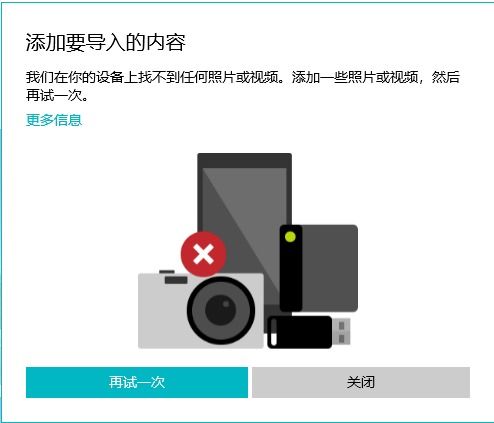
当您将iPhone 8连接到运行Windows 10(版本1809或类似)的电脑时,有时可能会遇到设备管理器将其识别为“MTP USB设备”而不是“Apple iPhone”的情况。这通常会导致iTunes或其他苹果服务无法正常识别设备,影响文件传输、备份或同步功能。以下是一些可能的原因和解决方法。
问题原因
- 驱动程序问题:Windows可能未正确安装或更新Apple Mobile Device USB Driver。
- 系统更新冲突:Windows更新(特别是版本1809)有时会与现有驱动程序产生兼容性问题。
- 设备连接设置:iPhone的“信任此电脑”选项未启用,或USB连接模式设置不当。
- 硬件或线缆问题:使用非原装或损坏的USB线缆可能导致识别错误。
解决方法
- 重新安装Apple驱动程序:
- 断开iPhone与电脑的连接。
- 打开设备管理器,找到“便携设备”下的“MTP USB设备”,右键选择“卸载设备”。
- 重新连接iPhone,并确保在iPhone屏幕上点击“信任此电脑”。
- 如果未自动安装驱动,可手动从Apple官网下载iTunes或Apple Mobile Device Support进行安装。
- 更新Windows系统:
- 检查Windows更新,确保系统为最新版本,以修复可能的兼容性问题。
- 在“设置”>“更新与安全”中运行更新。
- 使用其他USB端口或线缆:
- 尝试更换USB端口(建议使用电脑后置端口),或使用原装Apple Lightning线缆。
- 避免使用USB集线器,直接连接电脑。
- 重启设备与服务:
- 重启iPhone和电脑,然后重新连接。
- 在Windows服务中,确保“Apple Mobile Device Service”正在运行。
- 检查iTunes设置:
- 如果已安装iTunes,更新到最新版本,并在其设置中确认设备识别选项。
预防措施
- 定期更新iPhone和Windows系统,以减少驱动冲突。
- 仅使用Apple认证的线缆和配件,确保连接稳定性。
- 在连接设备时,始终在iPhone上点击“信任”,以建立安全连接。
如果问题持续存在,可能需要联系Apple支持或专业技术人员进行进一步诊断。通过以上步骤,大多数情况下可以恢复iPhone 8在电脑上的正常识别,确保数据传输和备份功能顺畅运行。
如若转载,请注明出处:http://www.datakamfu.com/product/57.html
更新时间:2026-10-11 13:58:22